UPGRADE AKUN

-
Penyesuaian Kamera
-
Penyesuaian kamera ini di perlukan ketika pada saat melakukan foto dokumen upgrade akun, kamera black screen dan foto tidak bisa di ambil.
Cara Penyesuaian Kamera
-
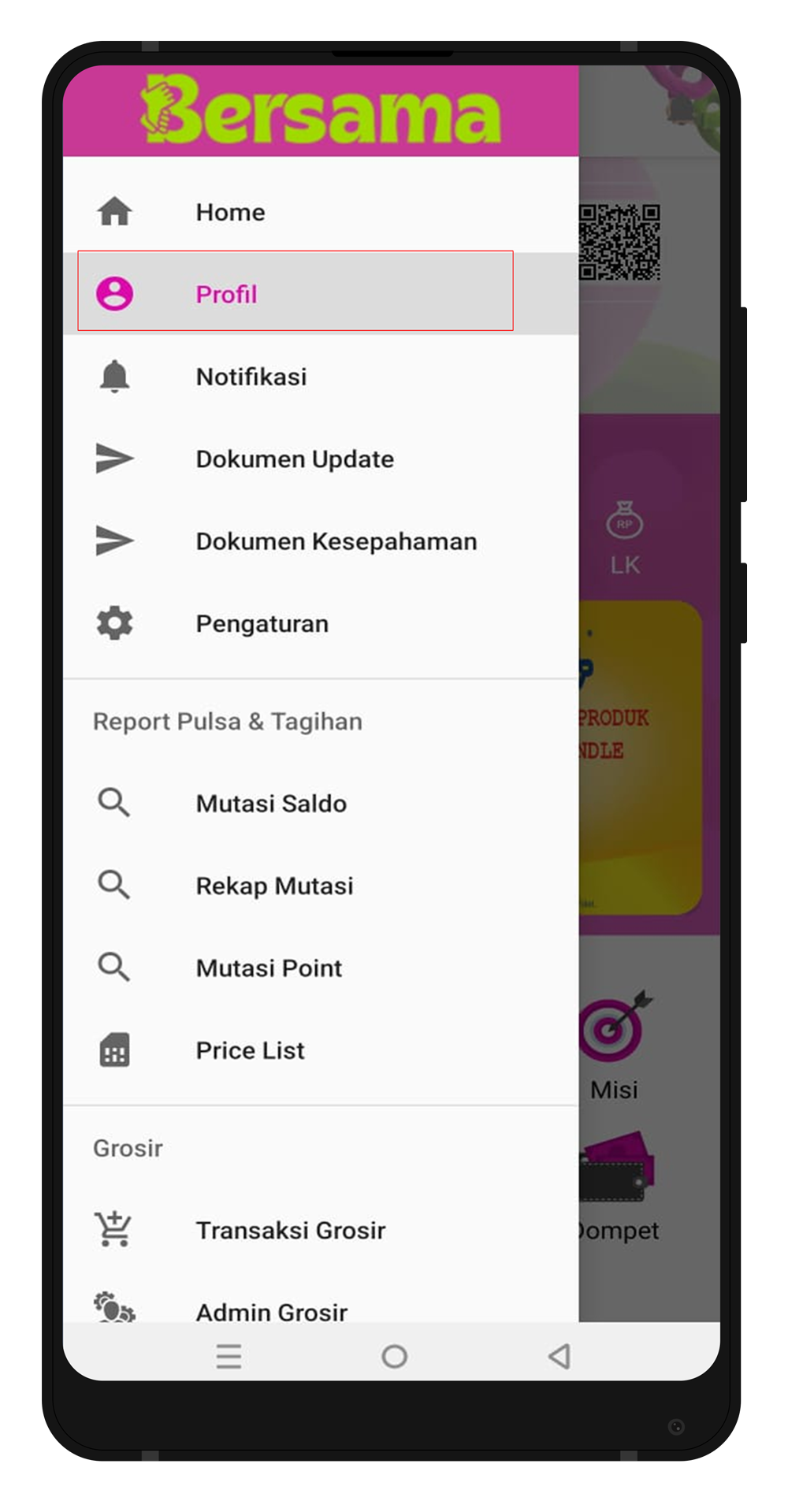
Pada halaman utama pilih menu yang berhubungan dengan saldo, misal TRANSAKSI.
-
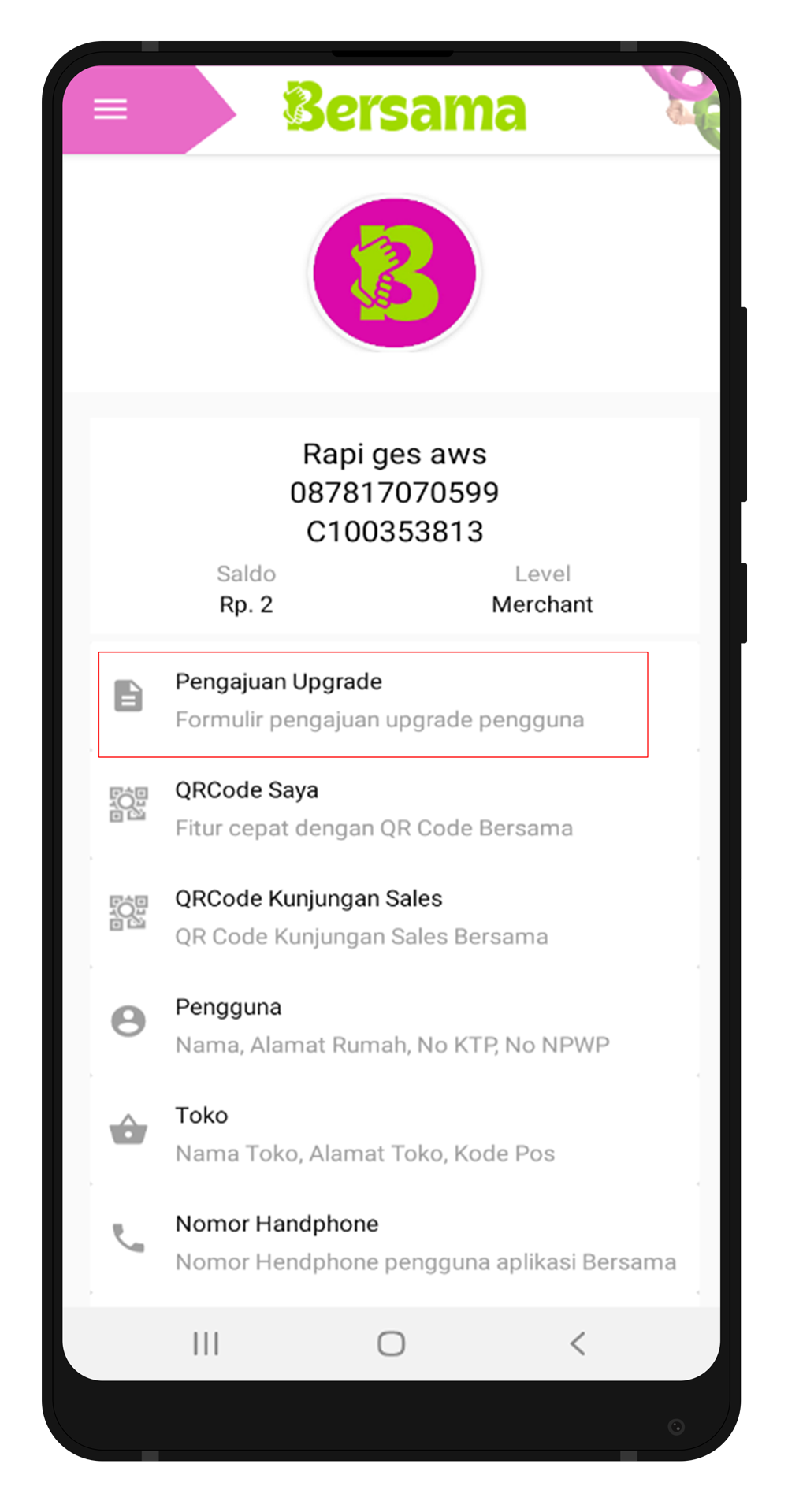
Muncul popup untuk melakukan upgrade akun, pilih YA untuk melanjutkan.
-
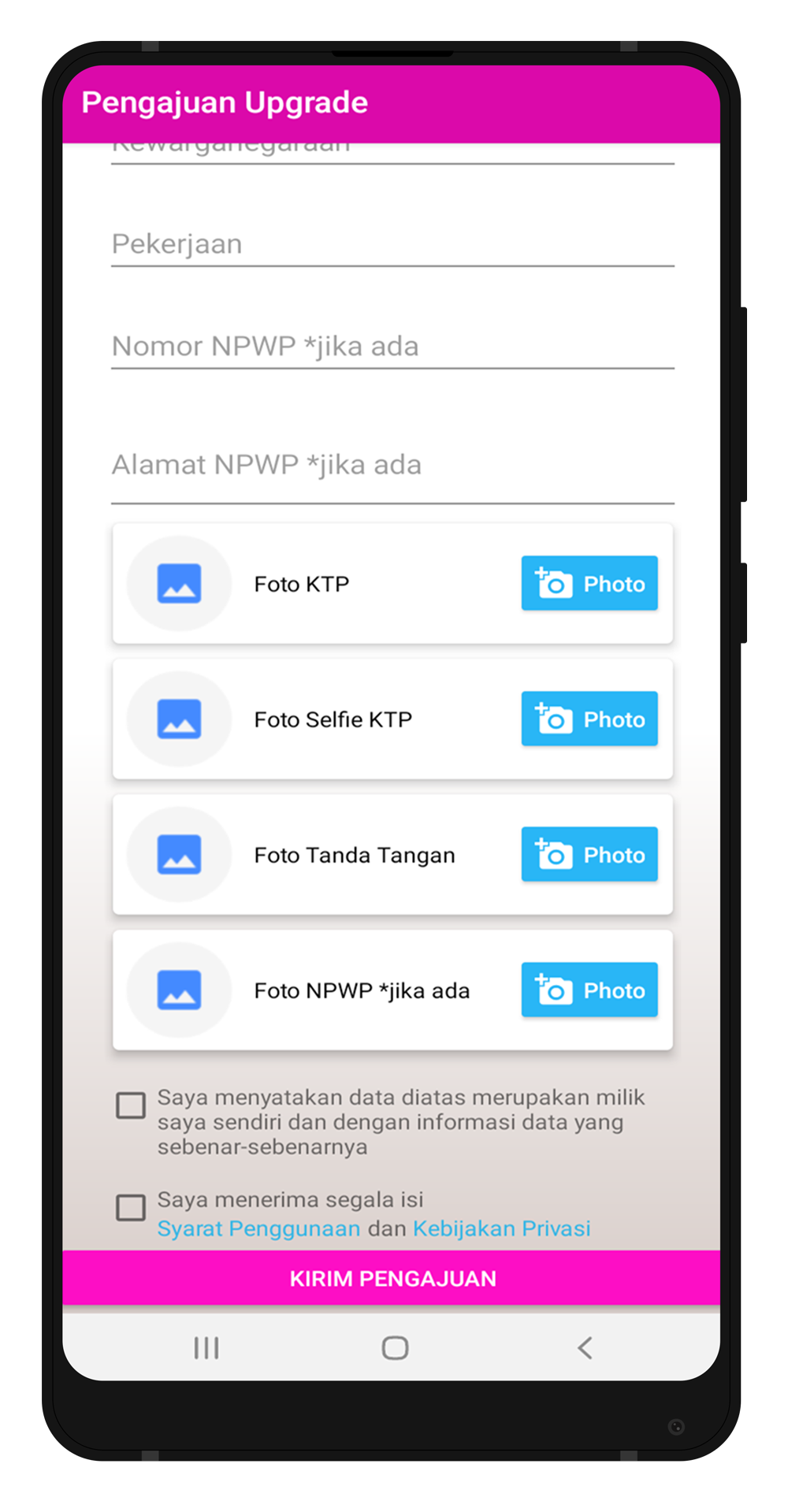
Pada halaman upgrade akun sebelum mengisi data dan kirim foto pastikan kamera bisa digunakan.
-
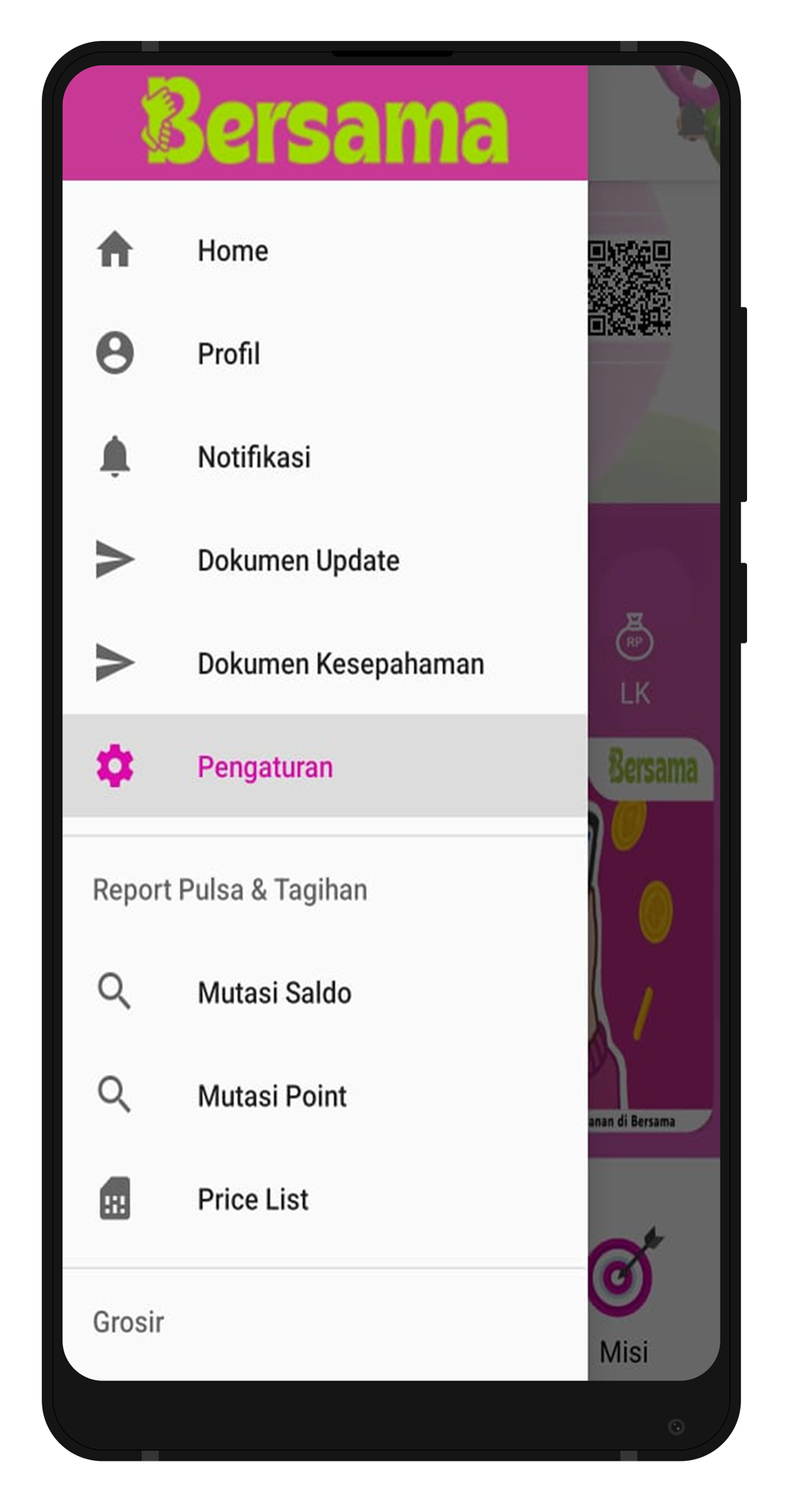
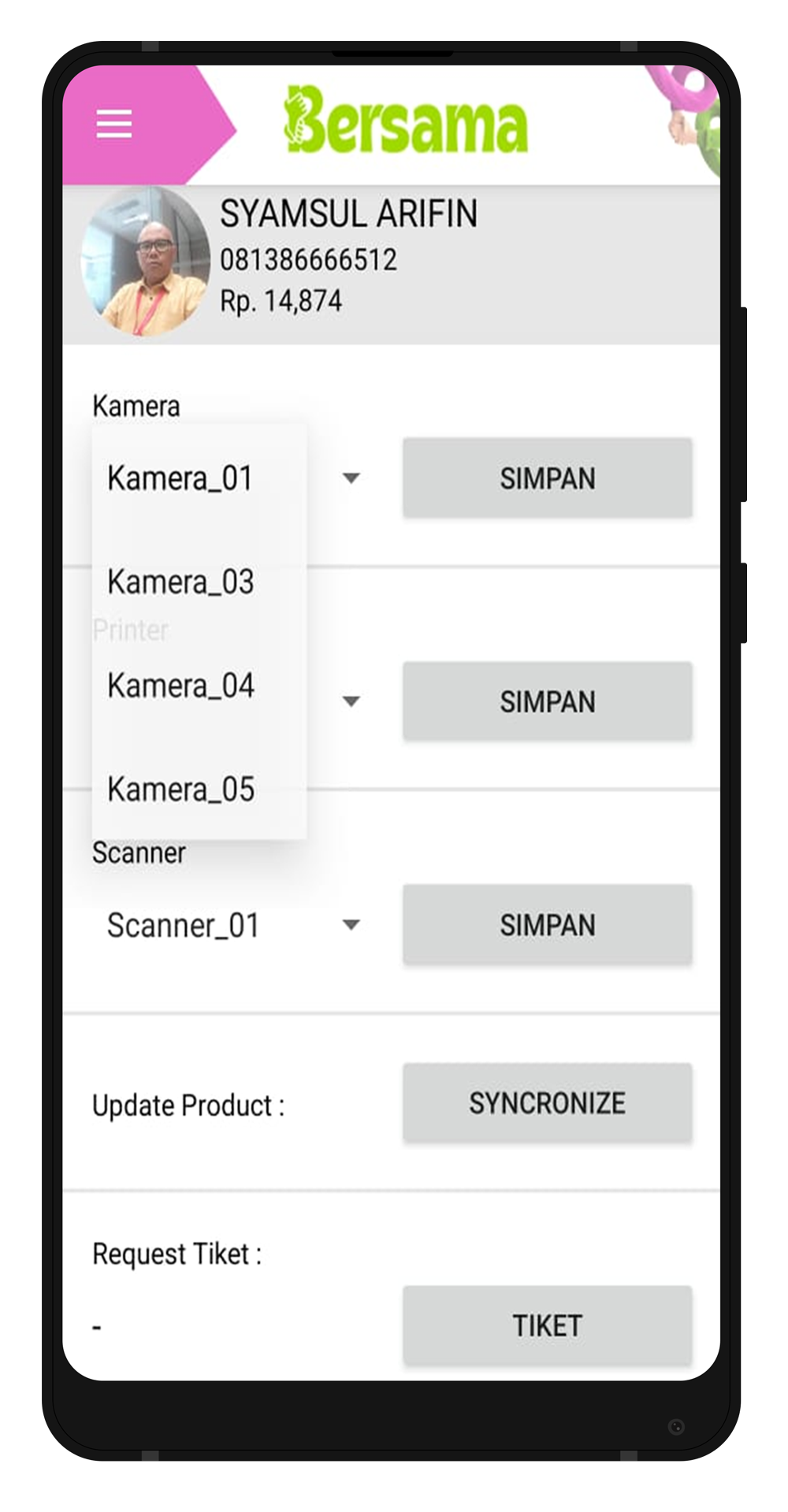
Untuk melakukan penyesuaian kamera pilih Pengaturan.
-
Muncul layar pengaturan dan sesuaikan kamera, sampai kamera berfungsi dengan baik.
-
-
-
Cara Upgrade Akun di aplikasi
-
-
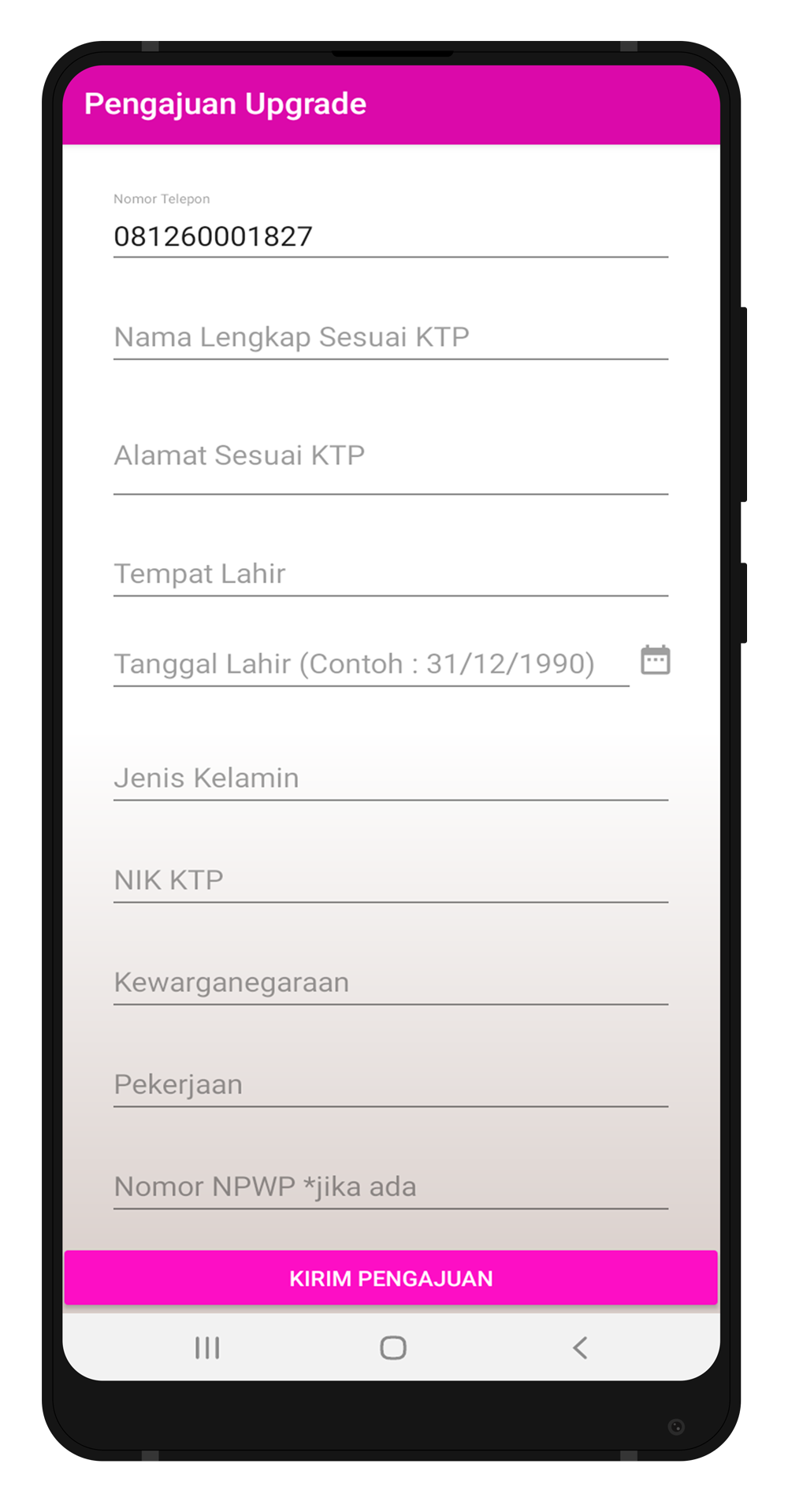
Pastikan Isian data diri diisi dengan benar. NIK, NAMA, ALAMAT, TEMPAT Dan Tanggal Lahir dll sesuai KTP.
-
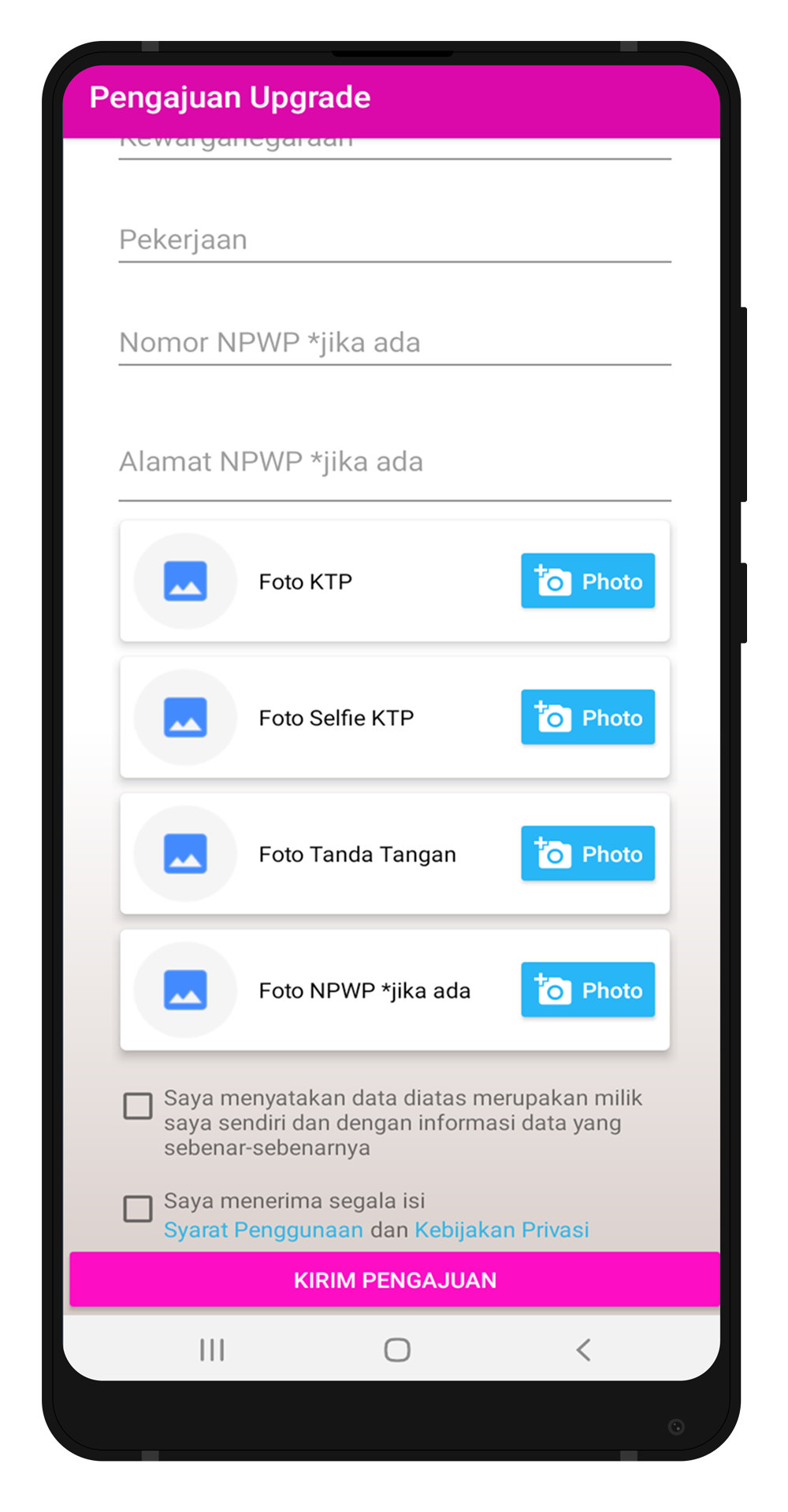
Ambil foto yang diminta, pastikan di ambil dengan benar dan jelas.
-
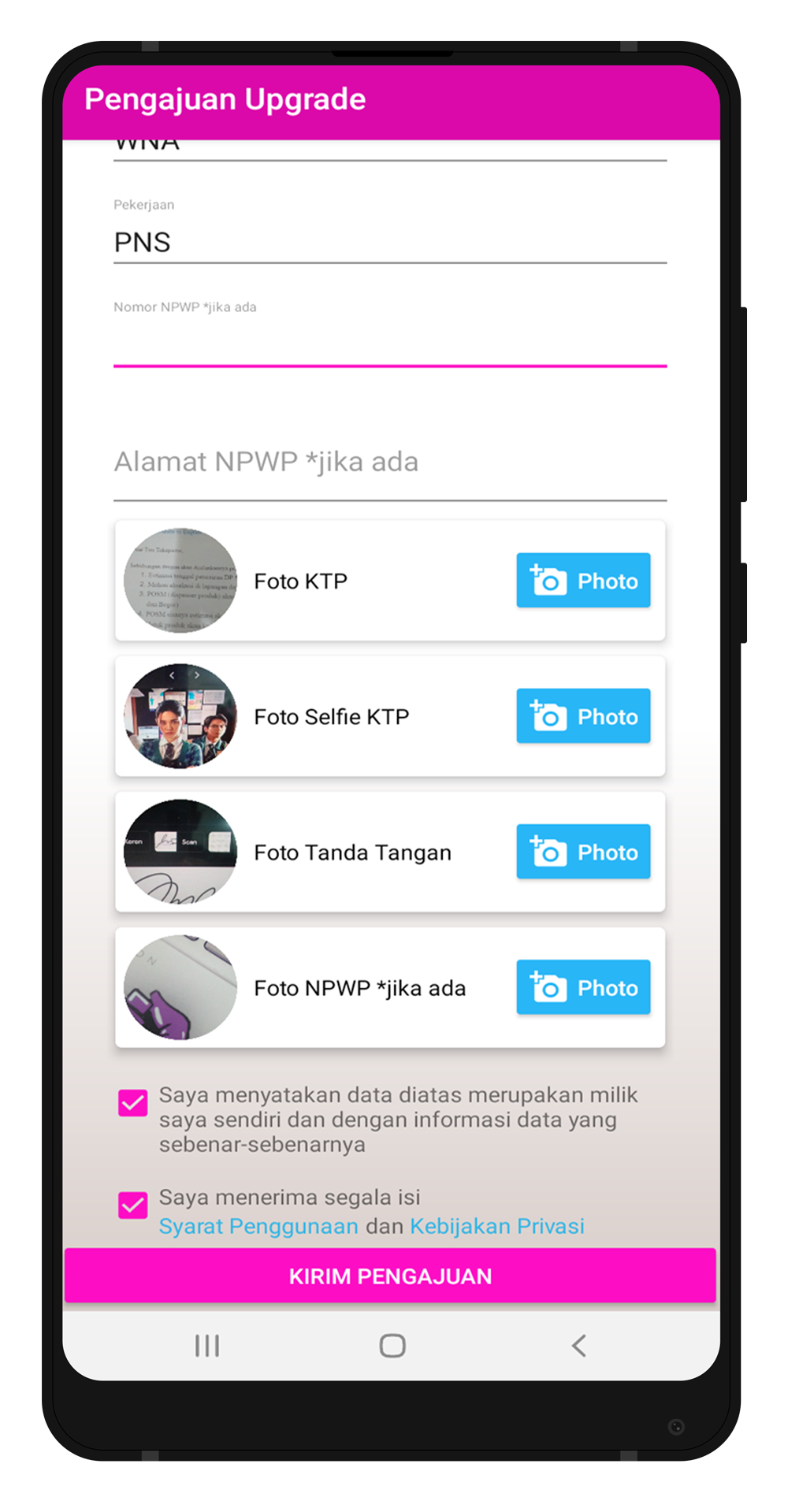
Centang 2 konfirmasi sebagai tanda setuju, klik KIRIM PENGAJUAN, untuk melanjutkan.
-
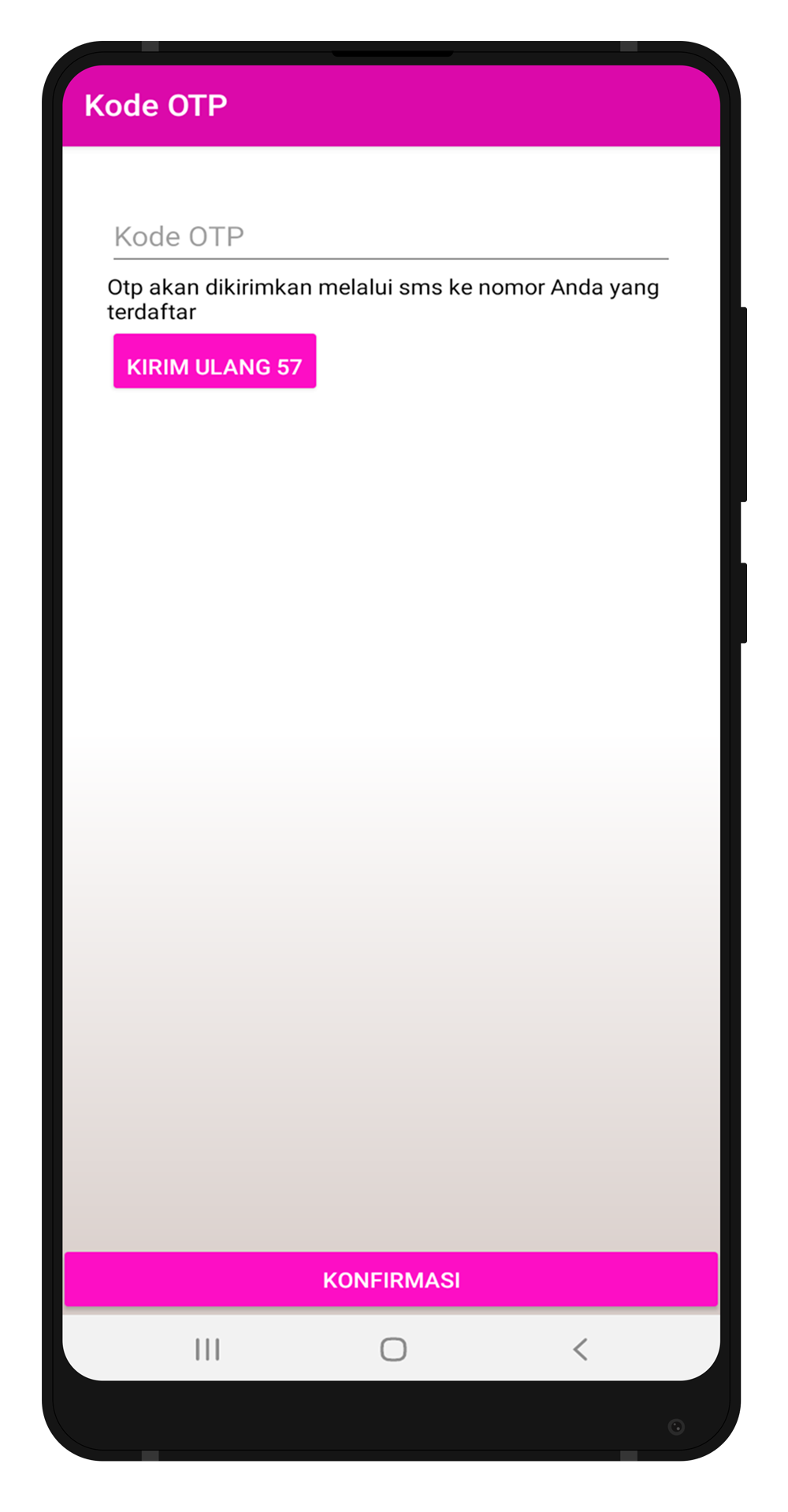
Masukan otp untuk konfirmasi.
-
-
-
Cara Upgrade Akun by Victory
-
-
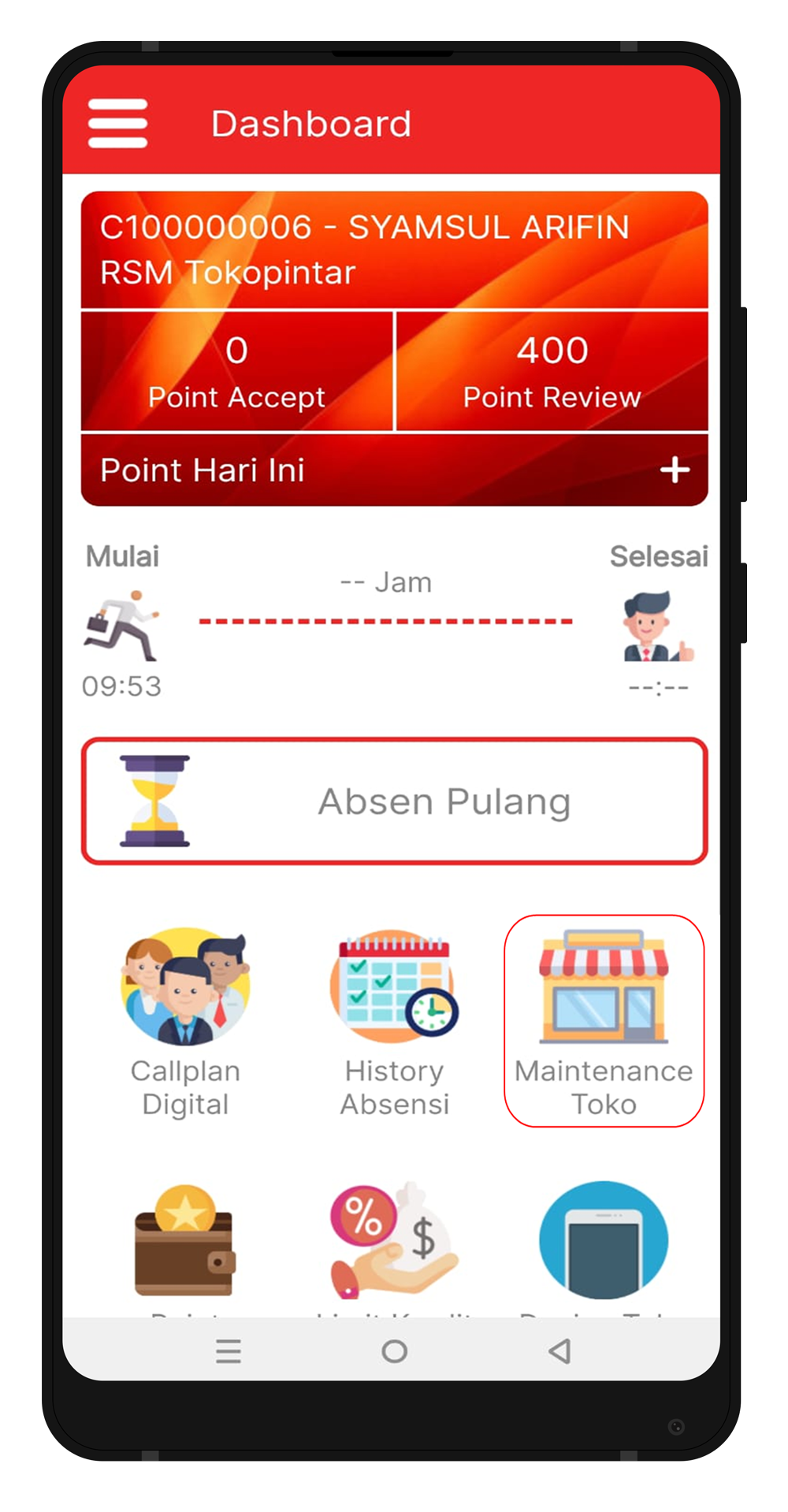
Untuk input data toko upgrade akun. Pada layer utama victory pilih menu Maintenance Toko.
-
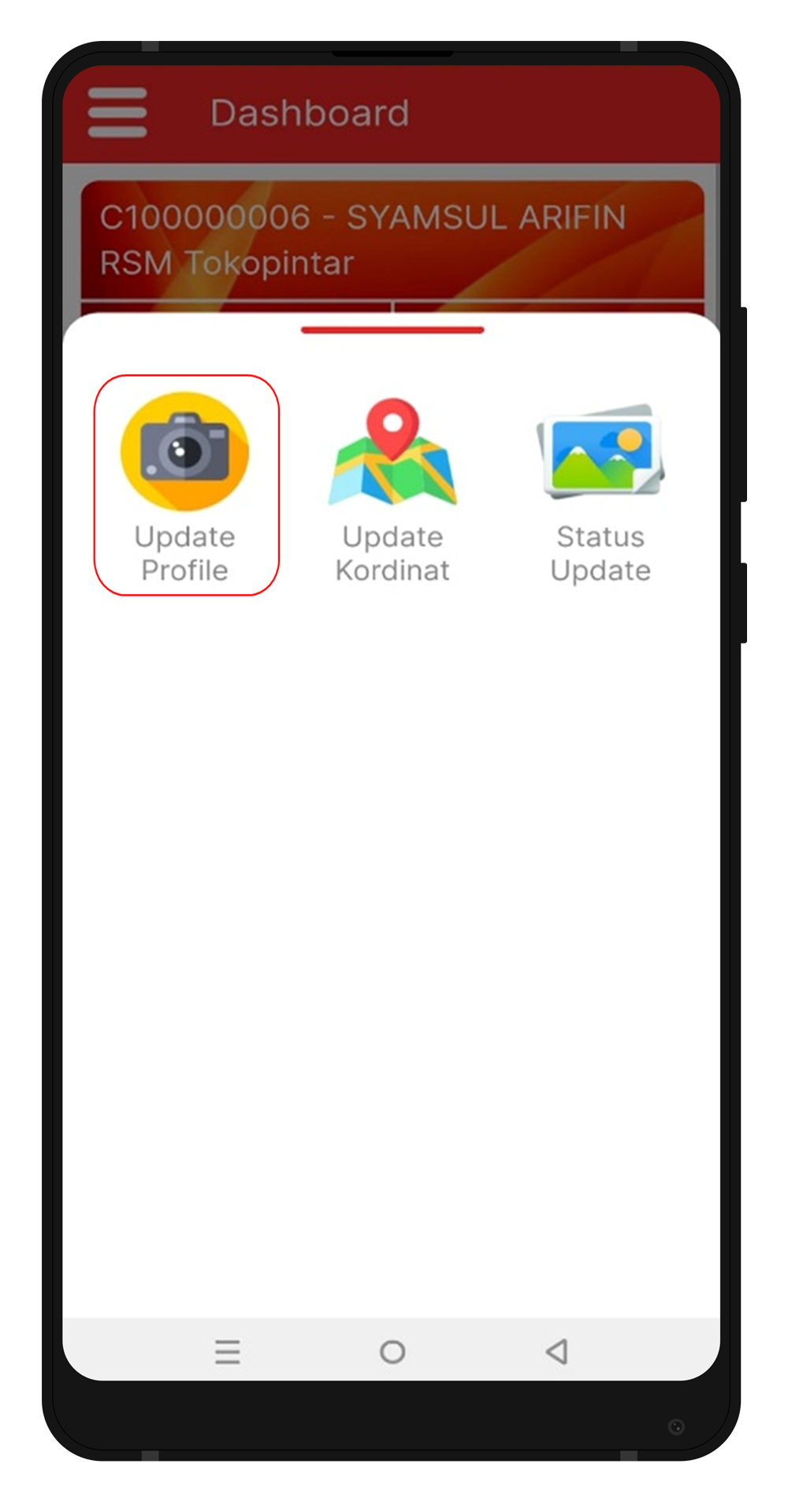
Pada layer Maintenance Toko:
- Upgrade Profile - input data toko.
- Update Koordinat – rubah GPS.
- Status Update - cek pengajuan.
-
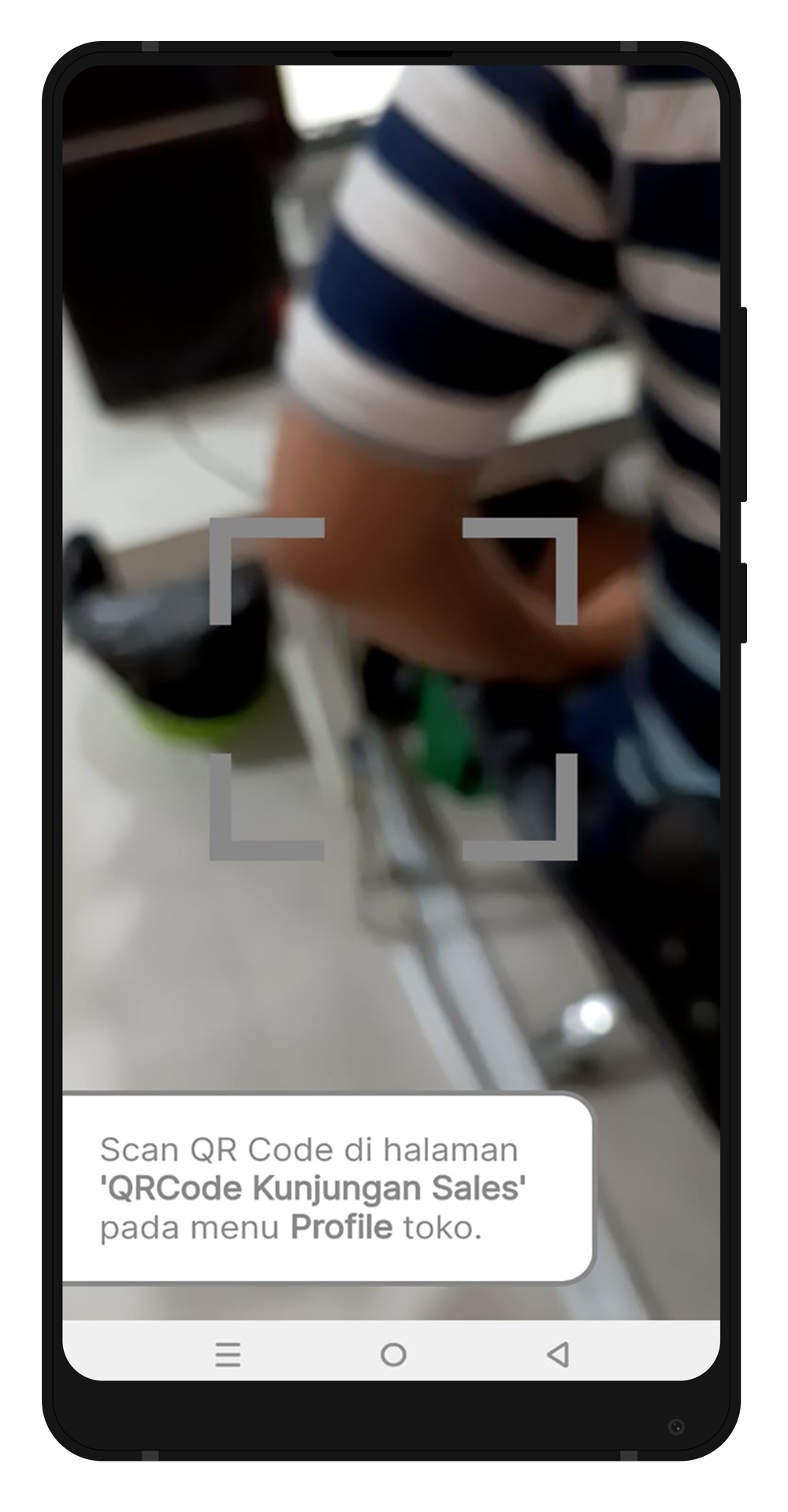
Jika pilih update profile dan update koordinat maka wajib scan qrcode kunjungan sales.
-
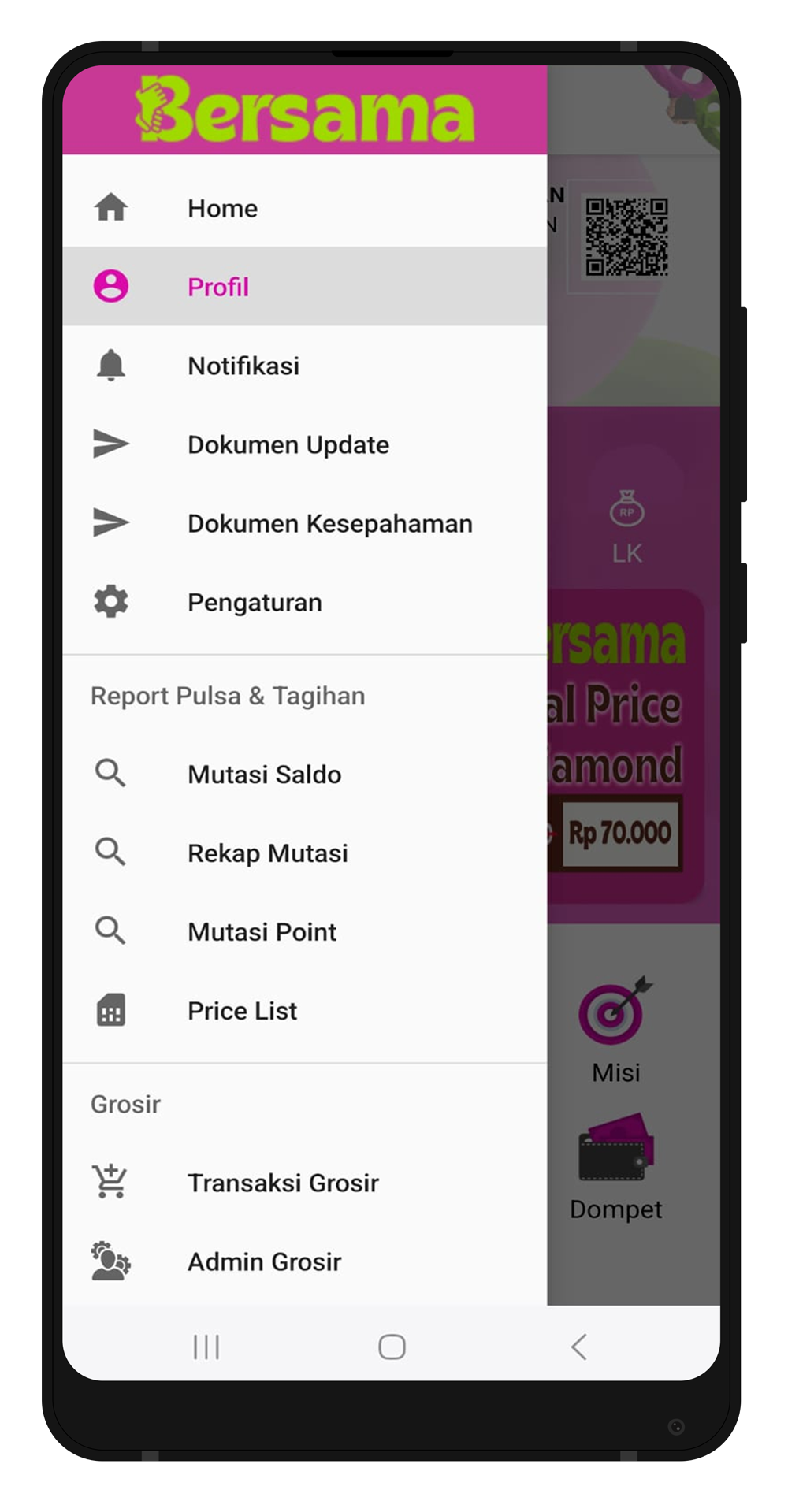
Pada akun toko pilih menu Profile.
-
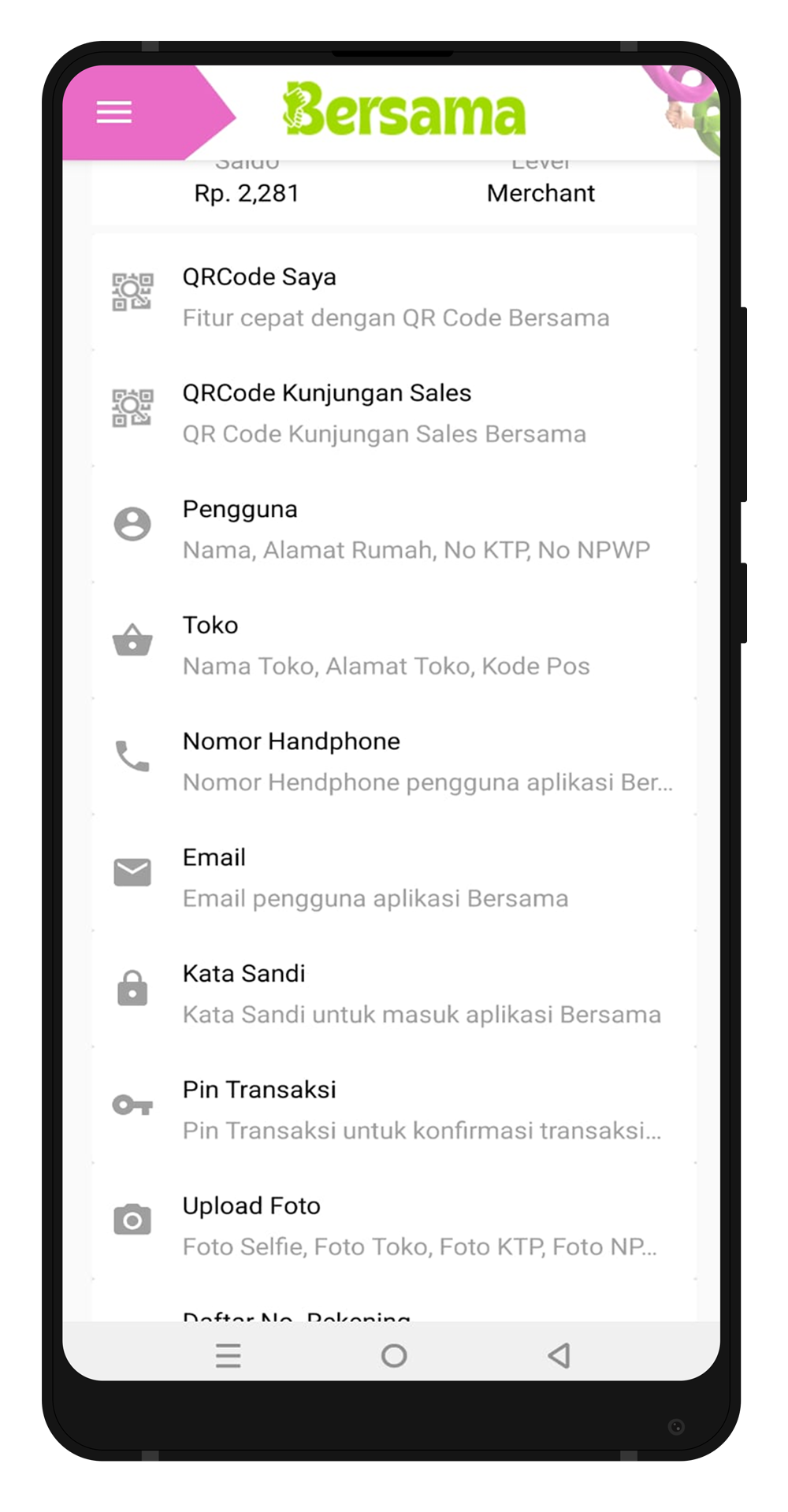
Di layer Profile pilih QRCode Kunjungan Sales.
-
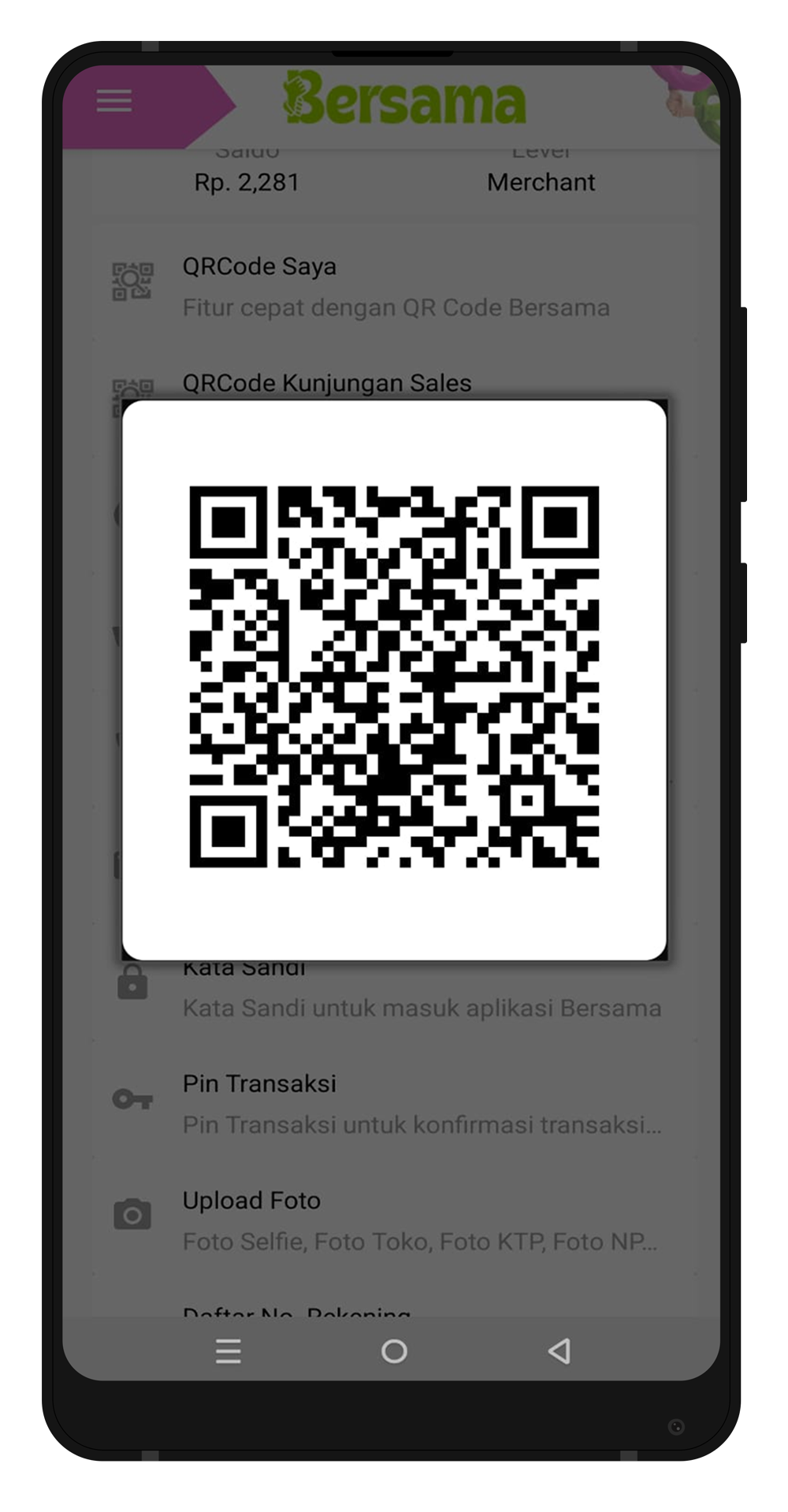
Muncul QR-CODE kunjungan sales. Kode ini yang di scan untuk update data profile (Upgrade akun).
-
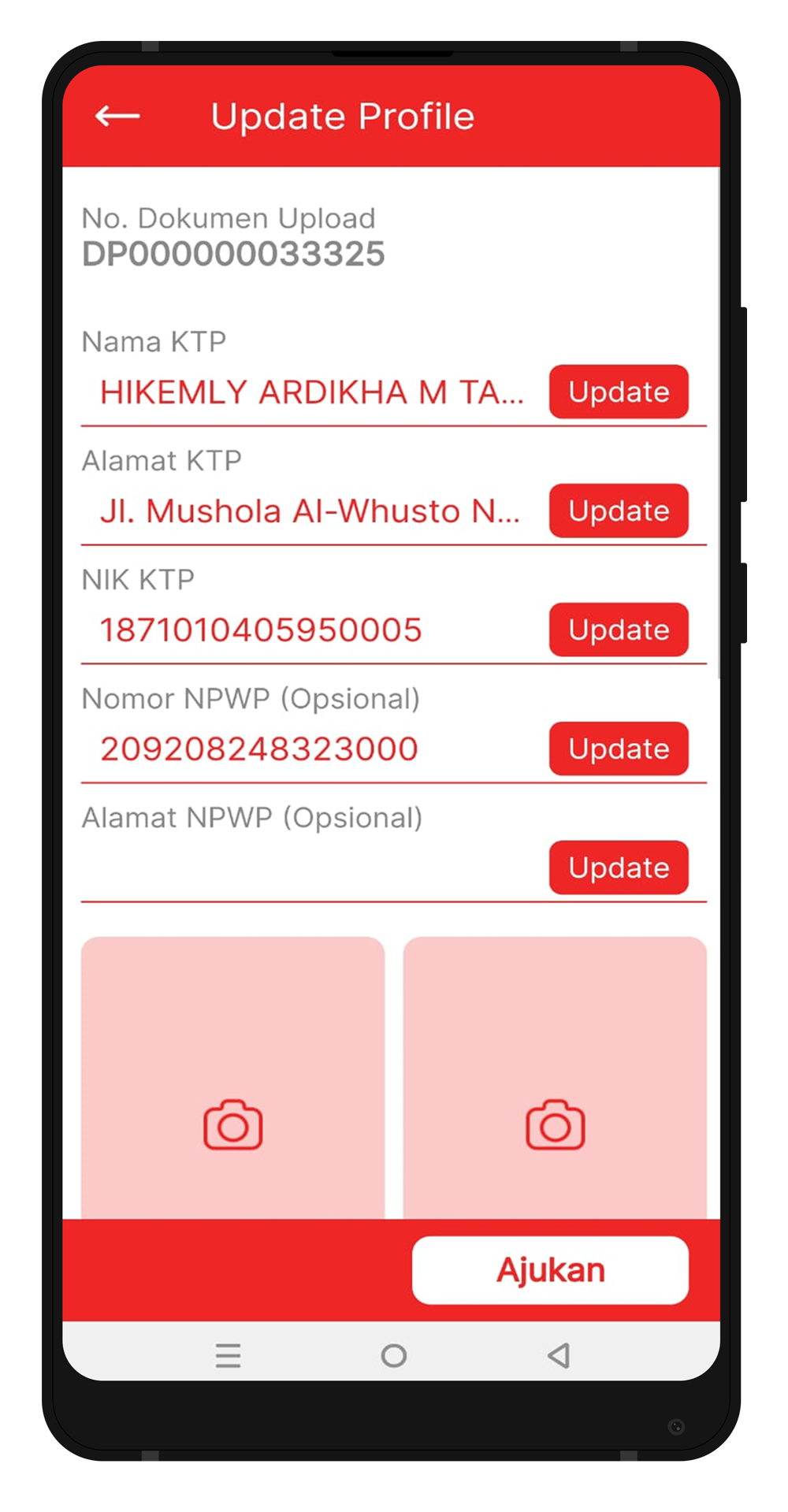
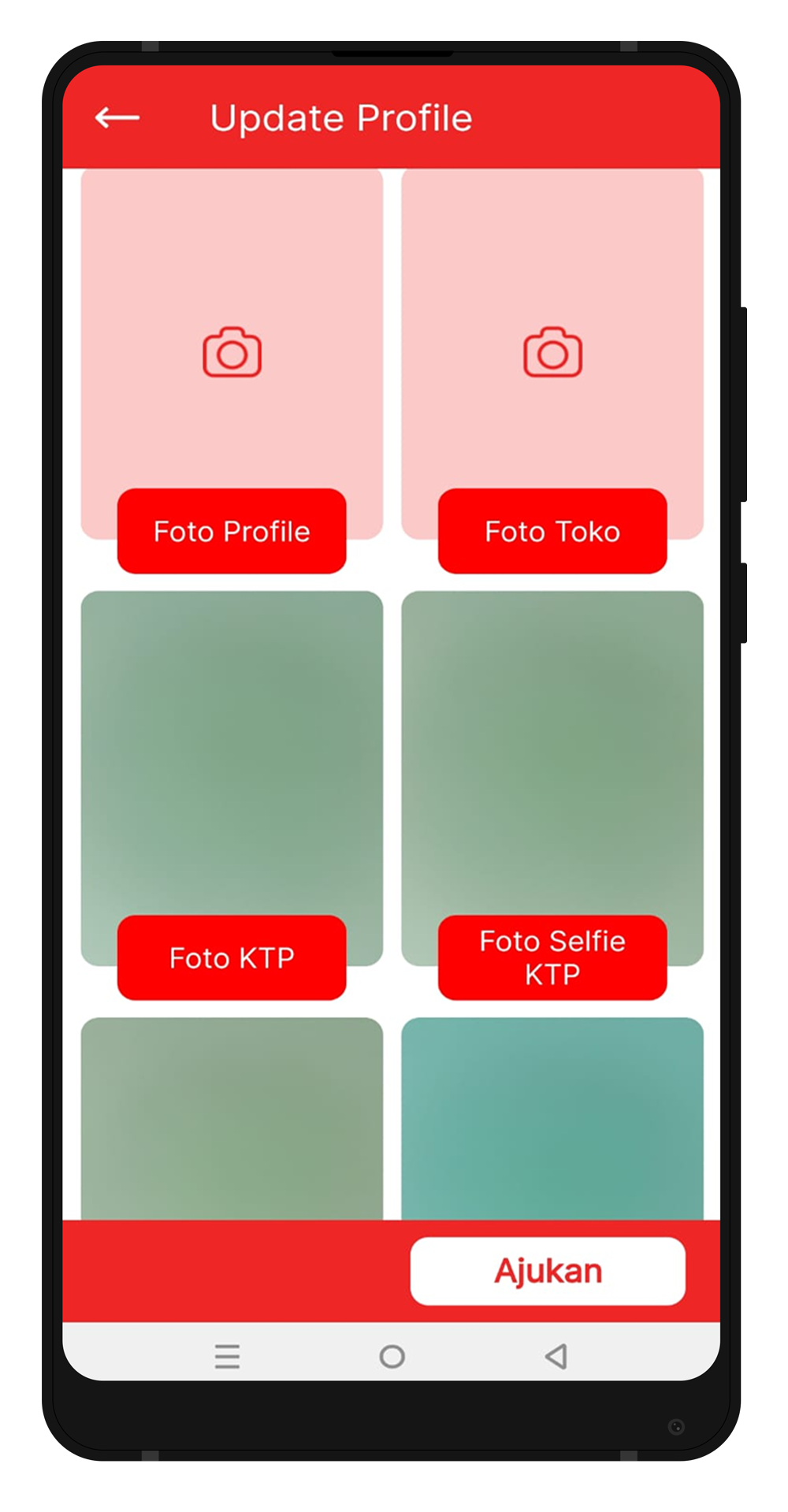
Pada layer update profile victory, update data dan fotosesuai kebutuhan.
-
Klik tombol foto yang diperlukan untuk upload foto.
-
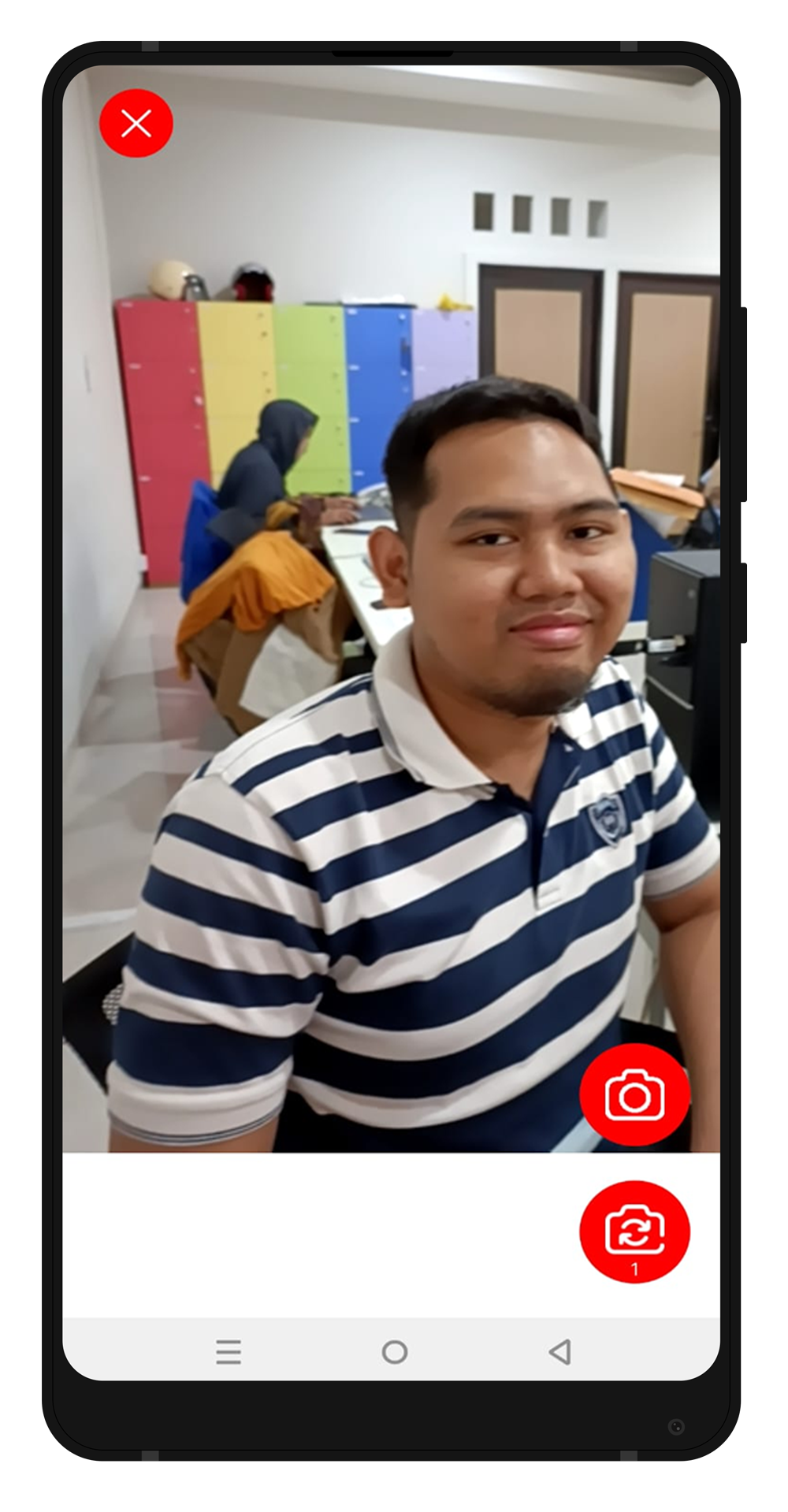
Di Layar foto ambil foto sesuai kebutuhan dan pastikan foto yang diambil jelas.
-
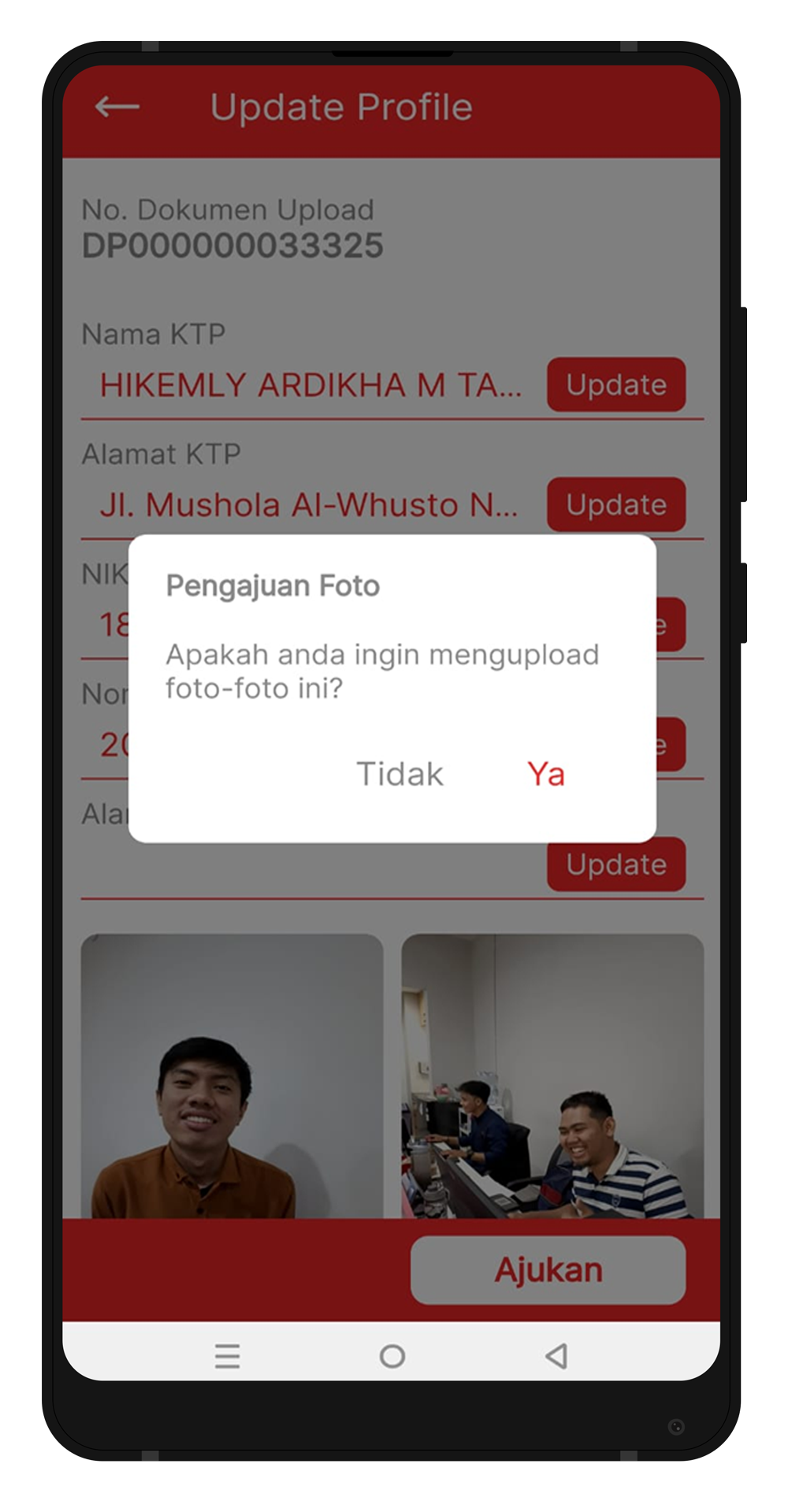
Jika semua data yang di butuhkan sudah selesai klik ajukan. Di sisi aplikasi toko wajib lakukan approvel.
-
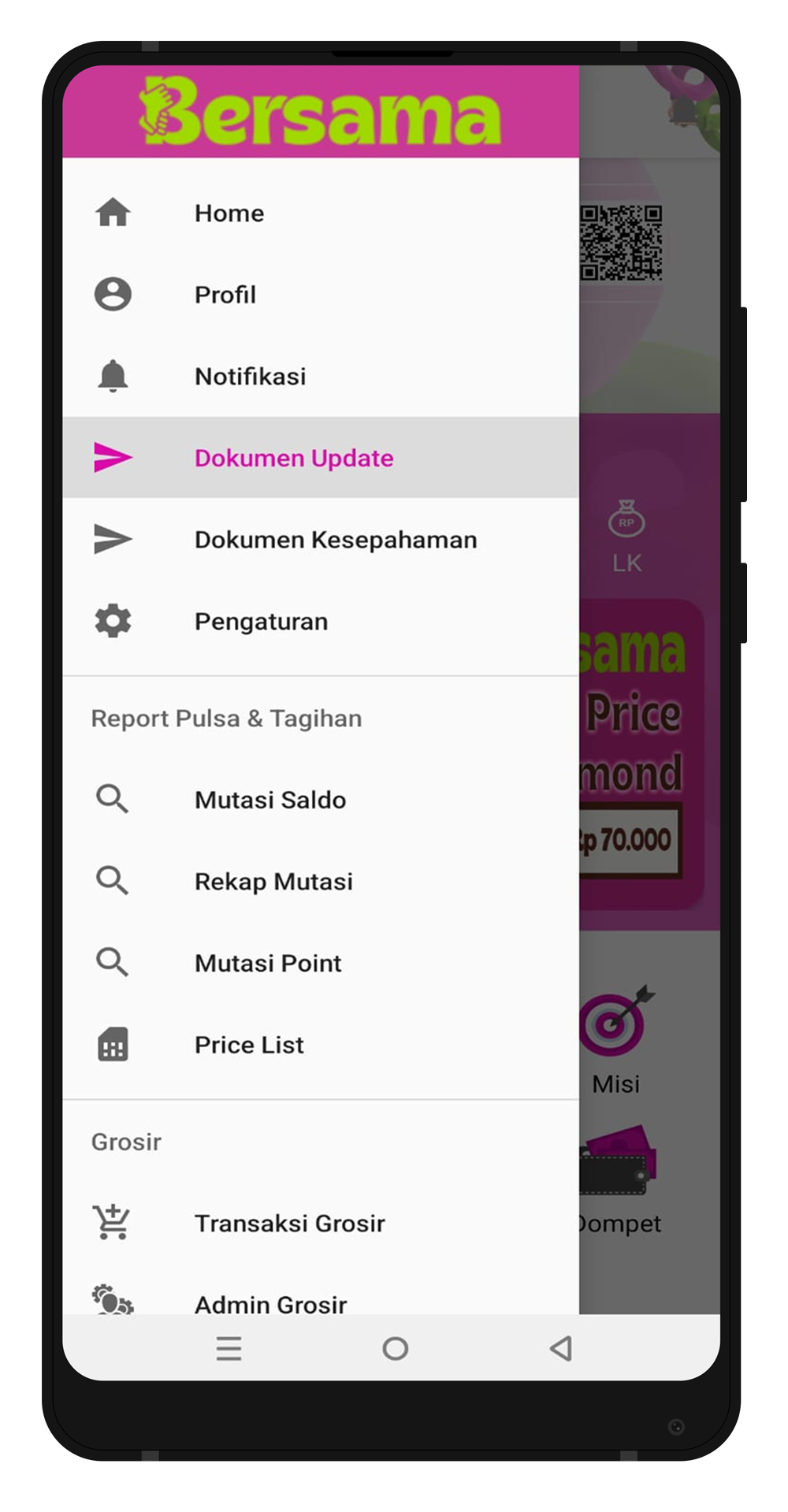
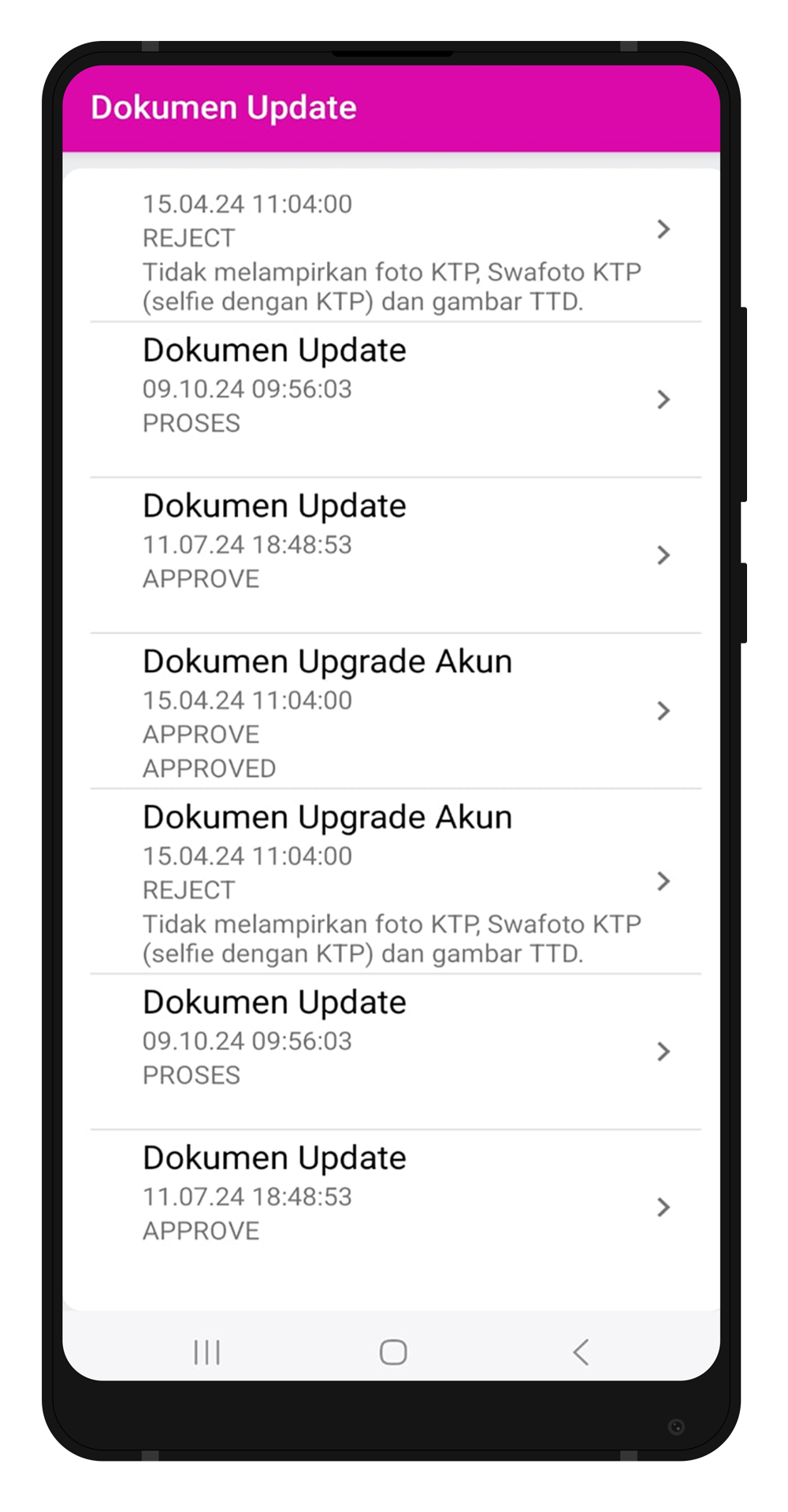
Di akun toko pilih menu Dokumen update.
-
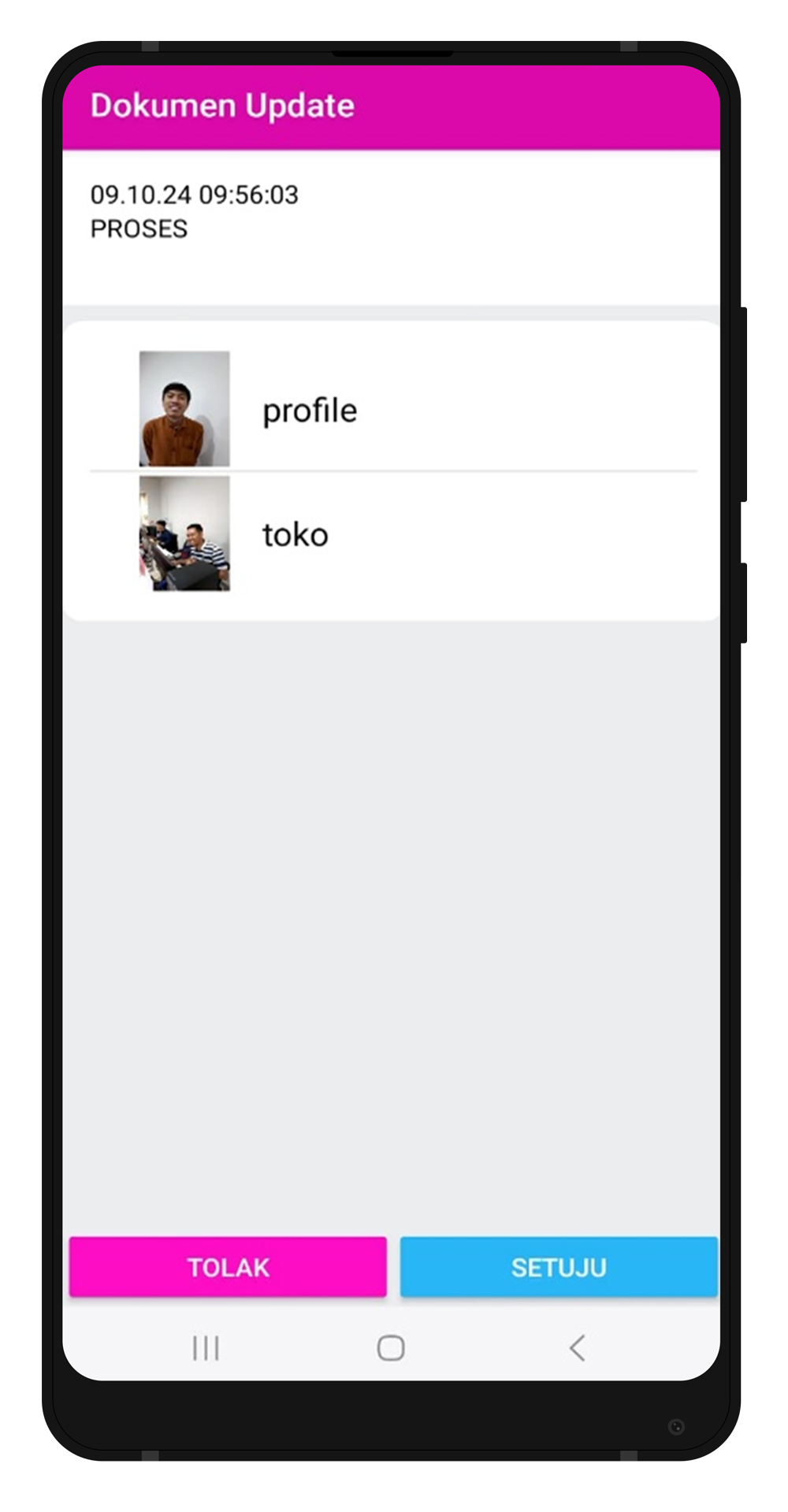
Di dokumen update pilih dukumen yang masih proses dan tanggal yang sesuai.
-
Jika sudah sesuai toko klik SETUJU Data yang di isi dari victory langsung terupdate di data toko.
-
-